Vystřihování objektů z fotek na iPhonu: Rychlý trik, který si zamilujete

Jsou funkce, které na keynote vypadají jako drobnost, ale v reálném životě vám ušetří překvapivě hodně času. Přesně do téhle kategorie spadá „vystřižení“ objektu z fotky přímo na iPhonu a jeho přetažení nebo sdílení napříč aplikacemi.
Spousta lidí má pořád zafixováno, že jakmile chcete z fotky oddělit postavu, psa nebo třeba produkt na bílém pozadí, znamená to Photoshop, složitý editor nebo minimálně nějakou aplikaci třetí strany. Realita je mnohem příjemnější: iPhone tohle zvládá nativně v aplikaci Fotky a často to trvá doslova pár sekund. A co je nejlepší—výsledek nemusíte „ukládat“, přepínat mezi aplikacemi a importovat. Prostě ho vezmete a přesunete tam, kde ho zrovna potřebujete.

Jak to funguje v praxi
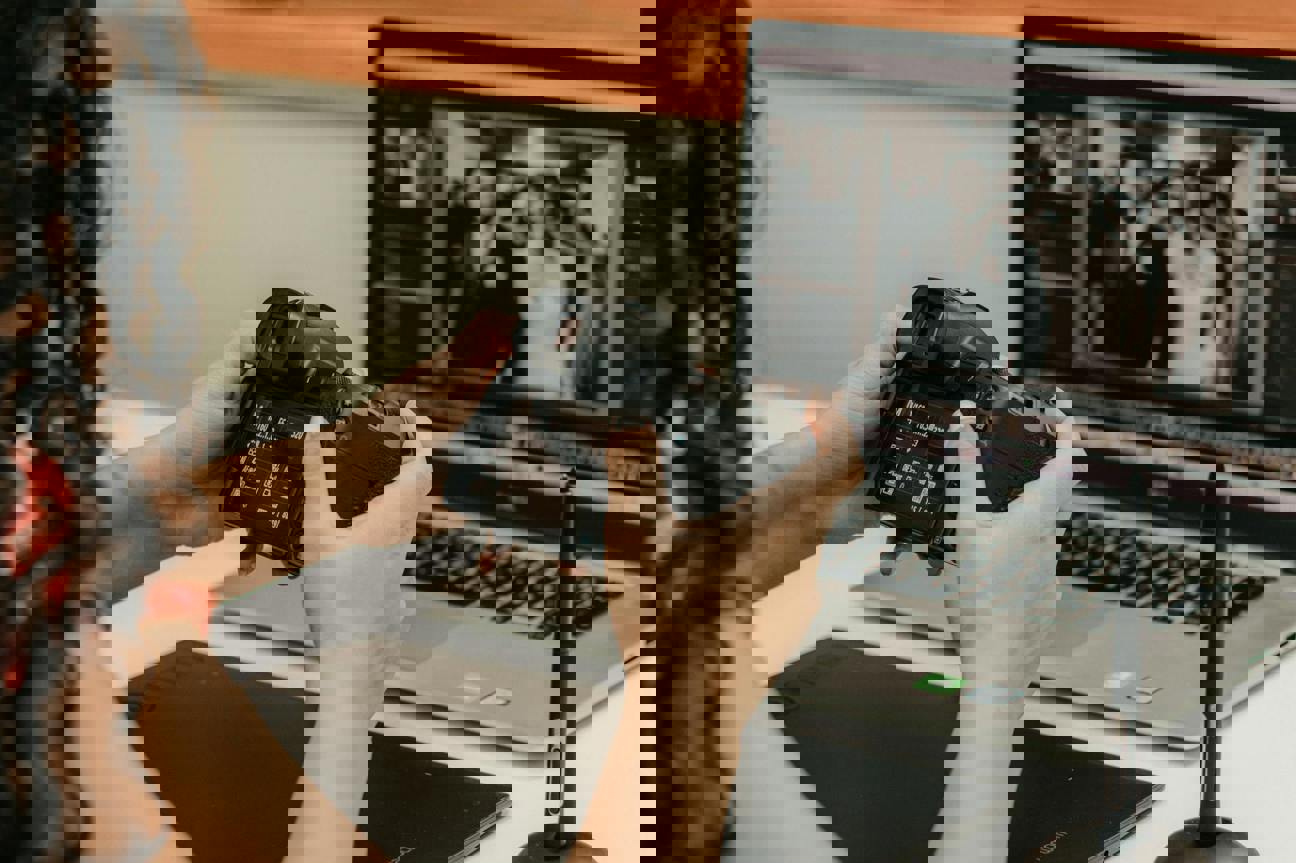
Celý trik stojí na jednoduchém gestu. Otevřete si fotku ve Fotkách a podržíte prst na objektu (typicky postava, domácí mazlíček, výrazný předmět). iPhone objekt zvýrazní a nabídne vám s ním pracovat. V tu chvíli máte v podstatě „výřez“ připravený k použití.
Od tohoto bodu existují dvě pohodlné cesty:
- Sdílení: vyberete, kam výřez poslat (Zprávy, Mail, Poznámky, některé messengery atd.).
- Přetažení: pokud jste zvyklí na drag & drop, můžete objekt podržet, druhou rukou přejet do jiné aplikace a vložit ho tam.
To druhé zní jako magie, ale na velkých iPhonech (a hlavně na iPadu) je to návykové. Připomíná to práci na Macu: něco označíte a jednoduše to někam přetáhnete.
Kde je to nejvíc užitečné
Vystřihování objektů není jen hračka na „koukej, umím odlepit kočku z gauče“. Když se nad tím zamyslíte, je to malý produktivní trik, který se hodí častěji, než byste čekali.

Rychlé koláže a nápady: V poznámkách si můžete během chvíle poskládat moodboard. Třeba plánujete nový pracovní stůl—vystřihnete lampu z jedné fotky, židli z druhé a hodíte to do jedné poznámky. Bez grafického editoru.
Komunikace bez zbytečného vysvětlování: Místo „tady na fotce vlevo nahoře myslím ten malý detail“ pošlete rovnou jen ten detail. V chatu to funguje skvěle, protože protistrana okamžitě ví, o čem mluvíte.
Praktické pracovní věci: Potřebujete do e-mailu vložit jen produkt z fotky, protože řešíte reklamaci, nabídku nebo poptávku? Vystřihnete ho a vložíte. Stejně tak podpis, nálepku, štítek, cokoliv, co je na snímku jasně oddělené.
„Meme“ režim bez aplikací navíc: Ne, iPhone z vás neudělá grafika. Ale když chcete rychle vytvořit reakční obrázek do skupiny, výřez objektu a vložení do jiné aplikace je nejkratší cesta.
Tipy, aby výsledek vypadal dobře
Automatické oddělení objektu je překvapivě schopné, ale pořád platí pár jednoduchých pravidel. Když je dodržíte, iPhone bude působit jako malý kapesní kouzelník.
- Hledejte kontrast: Objekt se odděluje nejlépe, když se barevně nebo světelně liší od pozadí.
- Pozor na vlasy, srst a průhledné věci: Okraje u těchto detailů jsou nejtěžší. Někdy to vyjde perfektně, jindy uvidíte drobné „zuby“ na hraně.
- Pomáhá čisté pozadí: Fotky proti zdi, obloze nebo jednoduché ploše mají typicky nejlepší výsledek.
- Nespěchejte s gestem: Krátké ťuknutí nestačí. Chce to opravdu krátce podržet prst na objektu, dokud se nezvýrazní.
Drag & drop: Malý trik pro rychlejší práci
Pokud chcete výřez přetáhnout do jiné aplikace, pomůže práce „na dvě ruce“. Jedním prstem držíte objekt, druhým přepnete do jiné aplikace (třeba přejetím na Domovskou obrazovku, do přepínače aplikací nebo přes Dock, pokud ho používáte). Pak objekt pustíte do místa, které vložení podporuje—typicky pole zprávy, poznámky nebo dokument.
V praxi to dává největší smysl u Poznámek (rychlé sbírání materiálů), u Zpráv (rychlé posílání) a u aplikací, kde běžně skládáte obsah dohromady.
Co čekat a kde jsou limity
Je fér říct, že tohle není plnohodnotný nástroj pro grafiku. iPhone někdy vybere trochu navíc (kousek pozadí), jindy naopak něco ukousne. A pokud je scéna složitá—třeba objekt splývá s pozadím nebo je světlo hodně divoké—výsledek bude kolísat.
Na druhou stranu: cílem není dokonalá maska pro tisk. Cílem je rychlost a pohodlí. A v tom je tahle funkce extrémně silná. Vytváří nový typ „mikro workflow“, kdy přemýšlíte spíš v objektech než ve fotkách—vezmu jen to, co potřebuji, a pošlu to dál.
Pokud jste to ještě nezkusili, dejte tomu minutu. Jakmile jednou zjistíte, že iPhone umí z fotky „odchytit“ objekt a vy ho během pár vteřin dostanete do zprávy nebo poznámky, budete se divit, proč jste to dělali složitěji.
Vybrali jsme pro Vás
- Rychlý náhled, který nám Apple může závidět: GNOME Sushi míří do éry GTK4
- Láska na papíře: Jak si vybrat román, který pohladí po duši
- Hlas, který nás učil rozumět složitosti světa
- Jak vybrat kostým Kapitána Ameriky, který si děti opravdu zamilují
- Když potřebujeme vydechnout: Kočárek, který netlačí na pilu ani na peněženku
Další články
Stabilita, která nenudí: Ubuntu 24.04.5 LTS přichází s novým dechem
Pátá desetinná verze populárního Ubuntu 24.04 LTS ...
12.9.2026
Recenze: Stylový hrnek s ohřívačem, který udrží vaši kávu teplou po celý pracovní den
Zapomeňte na studenou kávu při práci na počítači. ...
10.9.2026
Nová generace Apple Watch a AirPods je tu: Proč evoluce letos dává větší smysl než revoluce
Předobjednávky na nové AirPods 5 a Apple Watch jso...
10.9.2026
Jak vyladit domácí ekosystém: Proč nová technika (i kočka) potřebuje čas, než si sedne
Stejně jako nový sportovní tým potřebuje čas na so...
9.9.2026
Ubuntu dává sbohem starému křemíku: Proč je amd64-v3 skvělá zpráva pro naše počítače
Ubuntu v denních sestaveních verze 26.10 představi...
9.9.2026